Questo documento presenta le principali schermate e funzioni del sistema.
Le viste mostrano componenti e moduli operativi.
Schermata 1 — Home IT Manager (MDM XR)
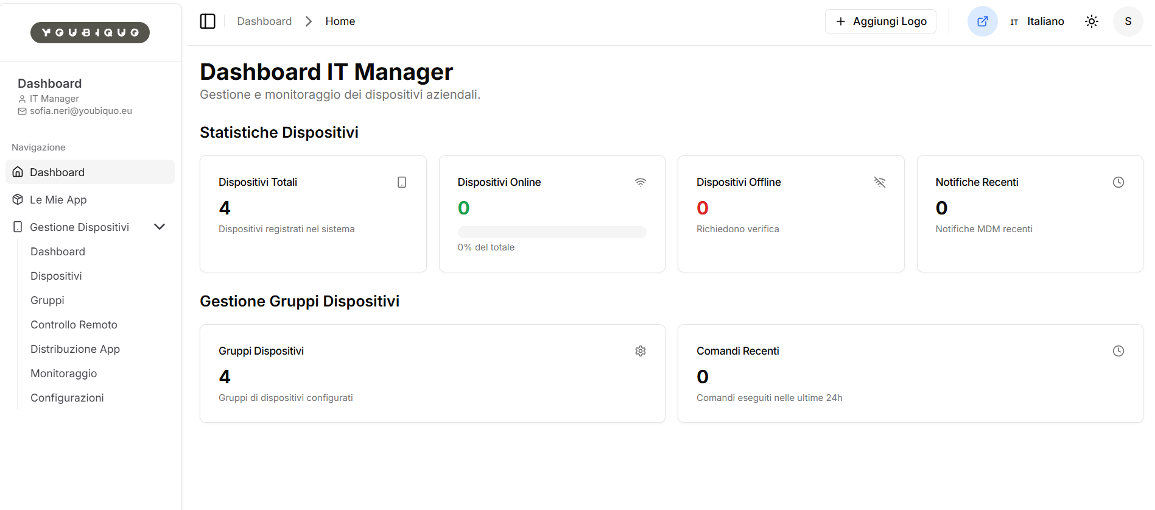
Home/Dashboard del sistema MDM dedicato alla gestione dei visori XR.
Da qui l’utente IT Manager ha una vista sintetica dello stato del parco dispositivi e un accesso rapido alle principali funzioni (dispositivi, gruppi, controllo remoto, distribuzione app, monitoraggio, configurazioni).
Scopo:
- Verificare a colpo d’occhio lo stato del parco visori (totali/online/offline).
- Individuare rapidamente anomalie (offline, notifiche/alert, comandi falliti).
- Accedere velocemente alle funzioni operative: creare gruppi, assegnare dispositivi, distribuire app, applicare configurazioni e monitorare.
Cosa mostra
- Barra laterale sinistra (Navigazione)
- Dashboard: ritorno alla panoramica.
- Le Mie App: area catalogo/app gestite (es. app XR disponibili o assegnate).
- Gestione Dispositivi:
- Dispositivi: elenco visori registrati, dettagli, stato, azioni.
- Gruppi: gestione gruppi di visori (classi, reparti, sedi, ecc.).
- Controllo Remoto: accesso a funzioni di assistenza/remoting
- Distribuzione App: pubblicazione/assegnazione app ai dispositivi o ai gruppi.
- Monitoraggio: stato e salute dispositivi, eventi, alert.
- Configurazioni: policy e impostazioni applicabili a dispositivi/gruppi.
- Sezione “Statistiche Dispositivi” (KPI)
- Dispositivi Totali (4): numero di visori registrati in piattaforma.
- Dispositivi Online (0): visori attualmente connessi/attivi.
- Dispositivi Offline (0): visori non raggiungibili (qui segnalati come “richiedono verifica”).
- Notifiche Recenti (0): eventi/alert MDM recenti (es. errori, update, compliance).
- Sezione “Gestione Gruppi Dispositivi”
- Gruppi Dispositivi (4): numero di gruppi configurati (es. “Aula 1”, “Aula 2”, “Training”, “Lab”).
- Comandi Recenti (0): comandi MDM eseguiti nelle ultime 24h (es. push configurazioni, installazioni app, reboot, ecc.).
Schermata 2 — Le mie App
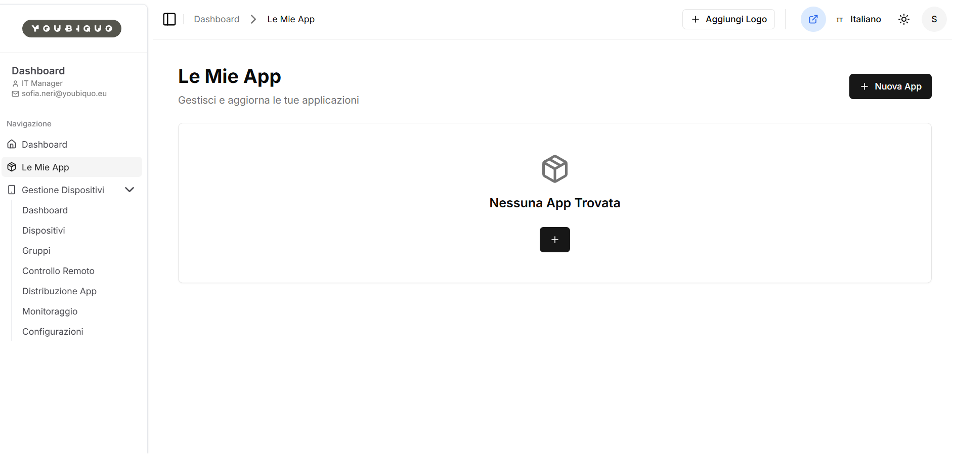
La gestione del catalogo applicazioni (XR app) che l’organizzazione può caricare, aggiornare e rendere disponibili per la distribuzione sui visori (a singoli dispositivi o a gruppi).
Scopo:
- Centralizzare le app XR gestite: avere un punto unico dove l’IT carica e mantiene le versioni
- Abilitare la distribuzione controllata: le app caricate qui diventano distribuibili tramite la sezione “Distribuzione App” a gruppi o singoli visori.
Cosa mostra
- Titolo: “Le Mie App”
Indica l’area dove si amministrano le applicazioni gestite. - Pulsante “+ Nuova App” (in alto a destra)
Avvia la procedura per aggiungere una nuova applicazione (caricamento/registrazione) - Icona “+” nel riquadro centrale
Shortcut alternativa per la stessa azione: inserire la prima app. - Barra laterale sinistra
Conferma la navigazione: Dashboard, Le Mie App, e i moduli di gestione dispositivi (Dispositivi/Gruppi/Distribuzione App ecc.).
Schermata 3 — Dashboard MDM (Panoramica Flotta + Onboarding + Azioni rapide
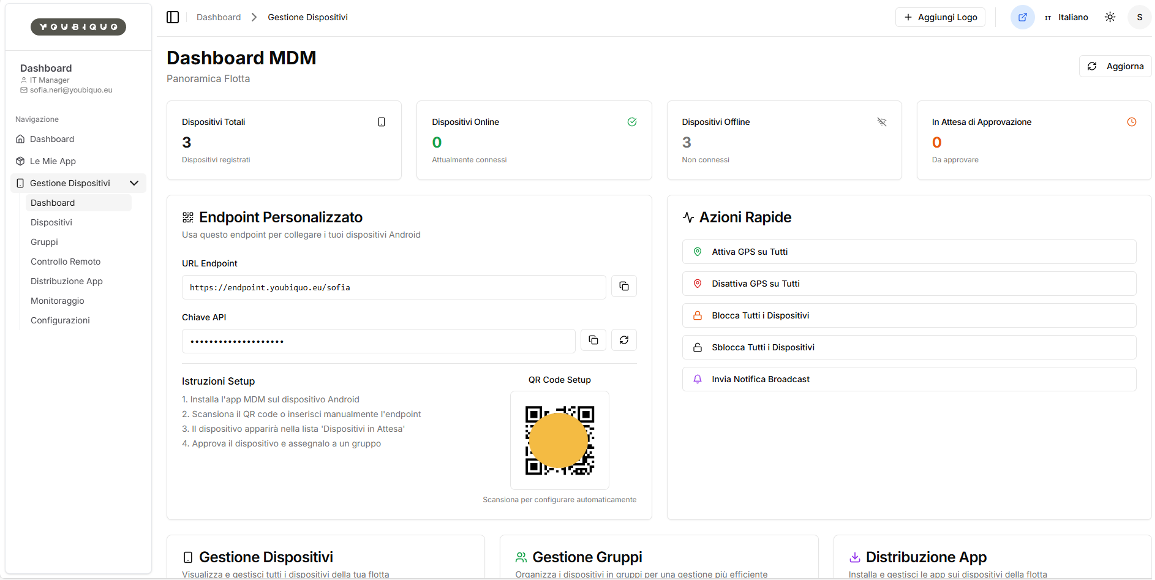
È la dashboard operativa dell’MDM per l’IT Manager: una vista “riassuntiva” che combina:
- stato della flotta (online/offline/approvazioni),
- setup di onboarding (endpoint + chiave API + QR code),
- azioni rapide globali (comandi massivi su tutti i dispositivi),
- scorciatoie verso i moduli principali (dispositivi, gruppi, distribuzione app).
Scopo:
- Controllo immediato dello stato flotta (online/offline e device da approvare).
- Onboarding guidato e sicuro dei visori tramite endpoint + API key + QR code.
- Gestione rapida di situazioni operative con comandi massivi (azioni rapide).
Cosa mostra
1) KPI di flotta
- Dispositivi Totali: 3 → numero di visori registrati.
- Dispositivi Online: 0 → visori attualmente connessi.
- Dispositivi Offline: 3 → visori non connessi.
- In Attesa di Approvazione: 0 → dispositivi che hanno avviato l’enrollment ma non sono ancora stati approvati dall’IT.
2) Pannello “Endpoint Personalizzato” (Setup / Enrollment)
Questo è il blocco più importante per registrare nuovi dispositivi in MDM.
- URL Endpoint (es. https://endpoint.youbiquo.eu/sofia) + icona copia
→ indirizzo a cui l’app/agent MDM del dispositivo si collega per registrarsi. - Chiave API (mascherata) + icone copia/rigenera
→ credenziale necessaria per associare correttamente il dispositivo all’istanza MDM. - Istruzioni Setup (workflow guidato):
- Installare l’app MDM sul dispositivo Android
- Scansionare il QR code o inserire manualmente l’endpoint
- Il dispositivo apparirà nella lista “Dispositivi in attesa”
- Approvare il dispositivo e assegnarlo a un gruppo
- QR Code Setup
→ permette configurazione rapida e riduce errori (endpoint + parametri precompilati).
3) Pannello “Azioni Rapide” (comandi massivi)
Azioni immediate applicabili a tutta la flotta:
- Attiva GPS su Tutti
- Disattiva GPS su Tutti
- Blocca Tutti i Dispositivi
- Sblocca Tutti i Dispositivi
- Invia Notifica Broadcast
Schermata 4 — Gestione dispositivi
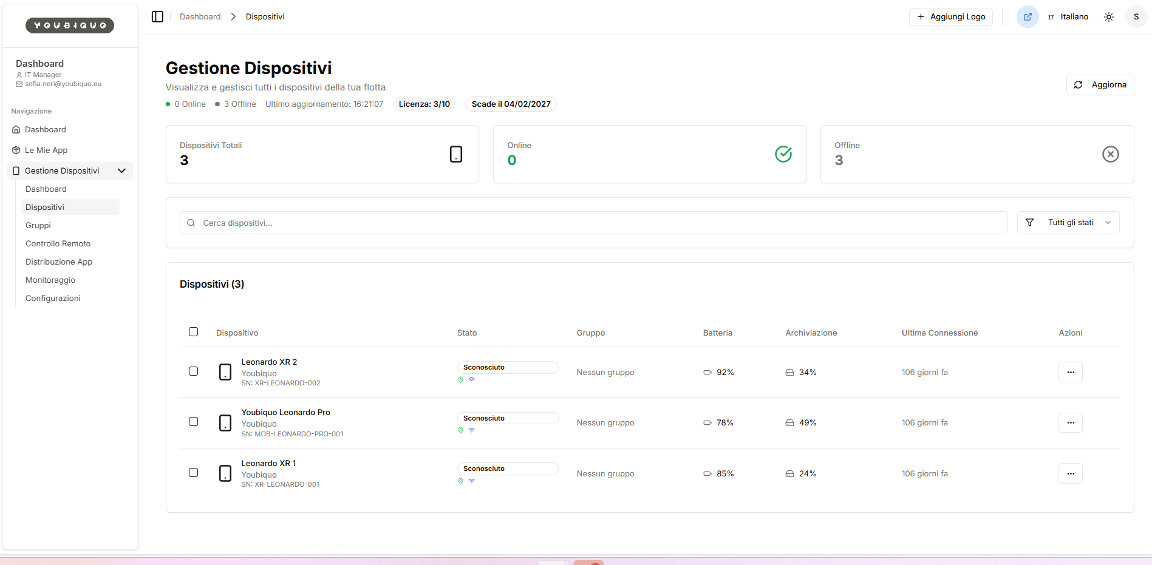
È la sezione del sistema MDM dedicata alla gestione dell’inventario dei visori (“flotta dispositivi”).
Qui l’IT Manager visualizza tutti i device registrati, ne controlla lo stato e avvia azioni operative (assegnazione a gruppi, comandi, eventuale archiviazione, ecc.).
Scopo:
- Inventariare e identificare i visori (nome + seriale), mantenendo una lista unica e tracciabile.
- Monitorare operatività e salute dei device:
- connettività (online/offline/sconosciuto),
- batteria,
- storage,
- ultima connessione (utile per capire device “fermi” o non più in uso).
- Gestire la governance dei visori:
- assegnazione a gruppi (es. aule, laboratori, team),
- esecuzione di azioni dal menu (…),
- verifica licenze e copertura (3/10) per scalare la flotta.
Cosa mostra
1) Header e indicatori di stato
- Titolo: “Gestione Dispositivi” + descrizione (“Visualizza e gestisci tutti i dispositivi della tua flotta”).
- Indicatori sintetici:
- 0 Online / 3 Offline
- Ultimo aggiornamento (timestamp)
- Licenza: 3/10 → numero dispositivi gestiti rispetto al limite licenza
- Scade il 04/02/2027 → scadenza licenza/servizio
- Pulsante “Aggiorna” → forza refresh dei dati e dello stato dei dispositivi.
2) KPI di sezione
- Dispositivi Totali: 3
- Online: 0
- Offline: 3
Servono per leggere subito la situazione generale.
3) Ricerca e filtri
- Barra “Cerca dispositivi…” → ricerca per nome, seriale, ecc.
- Filtro “Tutti gli stati” → filtra per stato (online/offline/altro).
4) Tabella dispositivi
Ogni riga rappresenta un visore con principali metadati:
- Nome dispositivo (es. Leonardo XR 2, Youbiquo Leonardo Pro, Leonardo XR 1)
- Vendor/Org (Youbiquo)
- Serial Number (SN) → identificativo univoco inventariale
- Stato (qui indicato come “Sconosciuto”) con icone di connettività
- Gruppo (qui: “Nessun gruppo”)
- Batteria (es. 92%, 78%, 85%)
- Archiviazione (es. 34%, 49%, 24%)
- Ultima connessione (es. 106 giorni fa)
- Azioni (… ) → menu operazioni sul singolo dispositivo
Schermata 5 — Gestione Gruppi
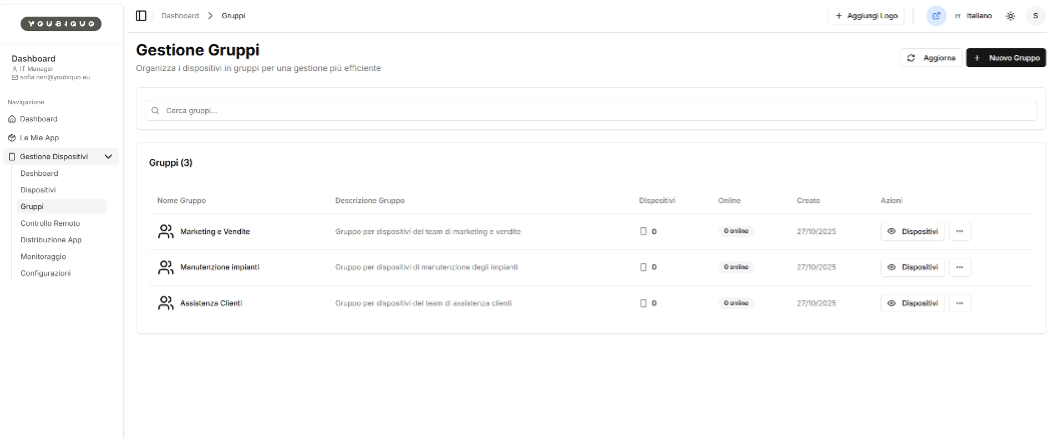
È la sezione dell’MDM che permette di organizzare i visori in gruppi (es. aule, reparti, team, sedi, classi di formazione).
I gruppi sono l’unità operativa per applicare in modo scalabile policy, configurazioni, distribuzione app e comandi a più dispositivi contemporaneamente.
Scopo:
- Segmentare la flotta in gruppi coerenti (per team, reparto, corso, aula, progetto).
- Gestire in modo scalabile:
- assegnazione dispositivi al gruppo,
- distribuzione app a tutti i visori del gruppo,
- applicazione di configurazioni/policy comuni,
- Monitorare rapidamente lo stato per cluster (quanti device ci sono e quanti sono online per ciascun gruppo).
Cosa mostra
1) Header e comandi principali
- Titolo: “Gestione Gruppi” + descrizione (“Organizza i dispositivi in gruppi per una gestione più efficiente”).
- Pulsante “Aggiorna” → refresh della lista gruppi e stato.
- Pulsante “+ Nuovo Gruppo” → crea un nuovo gruppo (definizione nome + descrizione e successive associazioni).
2) Ricerca
- Campo “Cerca gruppi…” → ricerca rapida per nome o keyword.
3) Tabella “Gruppi (3)”
Elenco dei gruppi già creati:
- Nome Gruppo (es. Marketing e Vendite, Manutenzione impianti, Assistenza Clienti)
- Descrizione Gruppo → scopo/contesto del gruppo
- Dispositivi → numero di visori assegnati al gruppo (qui: 0 per tutti)
- Online → quanti visori del gruppo risultano online (qui: “0 online”)
- Creato → data creazione gruppo (27/10/2025)
- Azioni:
- Pulsante “Dispositivi” → apre la vista dei dispositivi associati al gruppo
- Menu “…” → azioni avanzate (tipicamente: modifica nome/descrizione, elimina gruppo, blocca gruppo, sblocca gruppo, ecc.)
Schermata 6 — Controllo Remoto
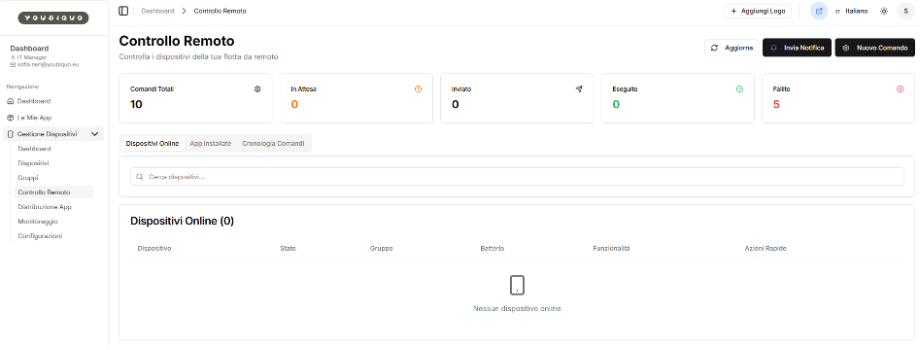
È la sezione dell’MDM dedicata al controllo operativo a distanza della flotta: da qui l’IT Manager può inviare comandi, notifiche e consultare lo stato di esecuzione (in attesa / inviato / eseguito / fallito), oltre a verificare dispositivi online e cronologia.
Scopo:
- Gestire operazioni remote in modo centralizzato (comandi e notifiche) senza intervenire fisicamente sui visori.
- Verificare immediatamente la raggiungibilità dei dispositivi (online/offline) prima di inviare azioni.
- Garantire tracciabilità e controllo:
- sapere quali comandi sono stati inviati,
- quali sono stati eseguiti,
- quali sono falliti
- Supportare attività IT ricorrenti, tipicamente:
- push configurazioni/policy,
- installazione/aggiornamento app (via tab “App installate”),
- manutenzione operativa (via “Nuovo Comando”),
- comunicazioni agli utenti (via “Invia Notifica”).
Cosa mostra
1) Header e comandi principali
- Titolo: “Controllo Remoto” con descrizione (“Controlla i dispositivi della tua flotta da remoto”).
- Pulsanti in alto a destra:
- Aggiorna → refresh stato dispositivi e comandi.
- Invia Notifica → invio messaggio/alert verso dispositivi o gruppi (uso operativo: comunicazioni rapide).
- Nuovo Comando → creazione/invio di un comando MDM
2) KPI “Comandi” (stato della command queue)
- Comandi Totali: 10 → totale comandi registrati (storico o periodo).
- In Attesa: 0 → comandi creati ma non ancora processati/in coda.
- Inviato: 0 → comandi inviati al dispositivo ma non ancora confermati.
- Eseguito: 0 → comandi completati con successo.
- Fallito: 5 → comandi non eseguiti (es. device offline, timeout, errori).
3) Tab di navigazione interna
- Dispositivi Online (tab attivo)
- App installate
- Cronologia Comandi
Questi tab servono a cambiare prospettiva:
- vedere solo device raggiungibili,
- controllare stato installazioni,
- verificare audit trail dei comandi inviati.
4) Lista “Dispositivi Online (0)”
- Campo “Cerca dispositivi…”
- Tabella con intestazioni:
- Dispositivo, Stato, Gruppo, Batteria, Funzionalità, Azioni Rapide
Schermata 7 — Distribuzione App
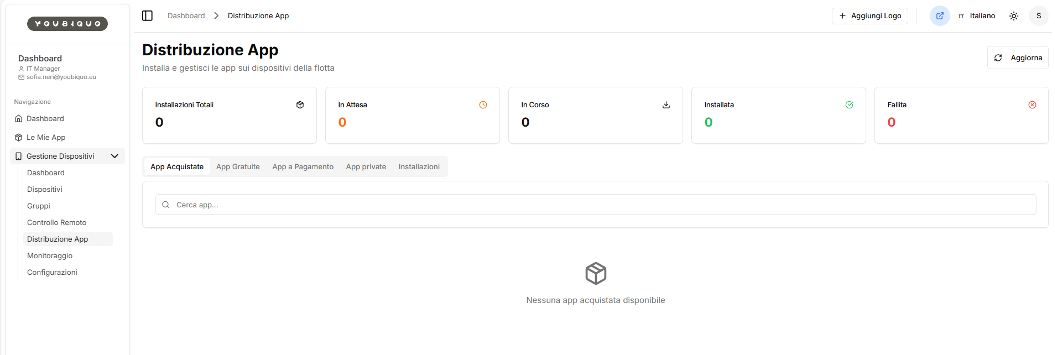
È la sezione dell’MDM dedicata alla distribuzione controllata delle applicazioni sui visori XR: da qui l’IT Manager può selezionare app, decidere a chi installarle (dispositivo singolo o gruppo) e monitorare lo stato delle installazioni (in attesa / in corso / installata / fallita).
Scopo:
- Distribuire app in modo centralizzato e standardizzato sui visori (evitando installazioni manuali).
- Applicare la logica a gruppi: tipicamente si installa una stessa app a un intero gruppo (es. “Aula XR”, “Training”, “Customer Care”).
- Monitorare l’esecuzione: vedere in tempo reale se le installazioni sono:
- in coda,
- in corso,
- completate,
- fallite (e quindi richiedono troubleshooting).
- Gestire la compliance del parco visori: garantire che tutti i dispositivi di un gruppo abbiano le app corrette e aggiornate.
Cosa mostra
1) Header e refresh
- Titolo: “Distribuzione App” + descrizione (“Installa e gestisci le app sui dispositivi della flotta”).
- Pulsante “Aggiorna” → aggiorna lo stato delle installazioni e la disponibilità delle app.
2) KPI installazioni (stato del deployment)
In alto trovi un riepilogo numerico del ciclo di installazione:
- Installazioni Totali: 0
- In Attesa: 0 → installazioni pianificate/non ancora avviate
- In Corso: 0 → installazioni in esecuzione sui dispositivi
- Installata: 0 → installazioni concluse con successo
- Fallita: 0 → installazioni non riuscite
3) Tab di catalogo e tipologie app
Sotto i KPI c’è la segmentazione delle app per tipologia:
- App Acquistate
- App Gratuite
- App a Pagamento
- App private
- Installazioni
Questa struttura indica che il sistema distingue le app per modalità di disponibilità/licenza e consente di passare rapidamente tra:
- lista app disponibili,
- vista degli esiti di installazione.
4) Ricerca
- Campo “Cerca app…” → ricerca nell’elenco app
Schermata 8 — Monitoraggio
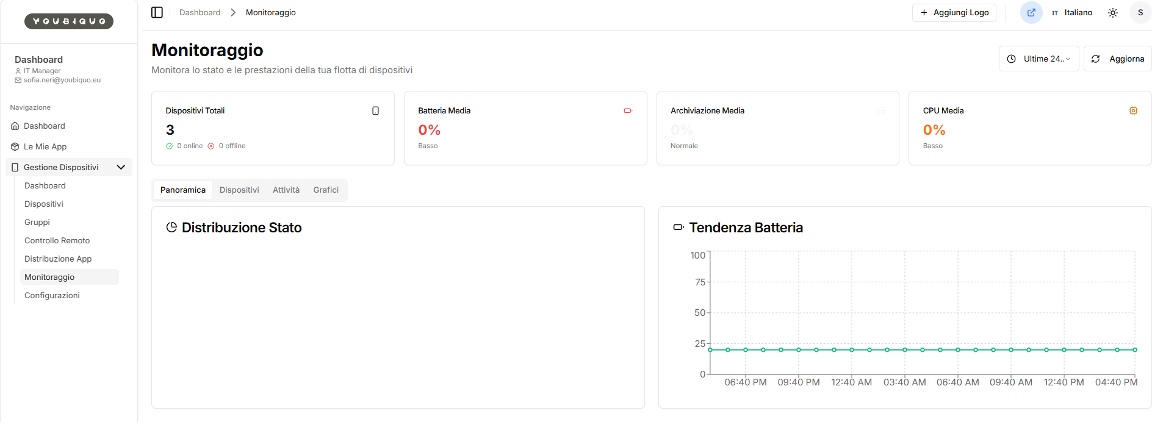
È la sezione dell’MDM che consente di monitorare in modo continuativo lo stato e le prestazioni dei visori XR: qui l’IT Manager vede metriche aggregate, trend e (nelle altre tab) il dettaglio per dispositivo e per attività/eventi.
Scopo
- Avere una vista “health” della flotta: capire rapidamente se i visori sono operativi e con metriche nella norma.
- Individuare anomalie:
- batteria media bassa (visori non ricaricati),
- storage critico (rischio blocchi/instabilità),
- CPU elevata (possibili processi anomali o app pesanti).
- Supportare manutenzione preventiva: intervenire prima che un visore diventi inutilizzabile (es. storage pieno o batteria degradata).
Cosa mostra
1) Header + intervallo temporale
- Titolo: “Monitoraggio” con descrizione (“Monitora lo stato e le prestazioni della tua flotta di dispositivi”).
- Selettore periodo: “Ultime 24…” → imposta l’intervallo di osservazione (es. ultime 24 ore).
- Pulsante “Aggiorna” → refresh delle metriche e dei grafici.
2) KPI aggregati
In alto ci sono le principali metriche calcolate sull’intera flotta:
- Dispositivi Totali: 3 (con indicazione online/offline sotto: qui risulta 0 online / 0 offline, quindi probabilmente mancano dati aggiornati o device non raggiungibili in quel range)
- Batteria Media: 0% (indicata come “Basso”)
- Archiviazione Media: 0% (indicata come “Normale”)
- CPU Media: 0% (indicata come “Basso”)
3) Tab di monitoraggio
- Panoramica (attiva): overview con grafici e distribuzioni.
- Dispositivi: dettaglio metriche per singolo visore.
- Attività: eventi/log/azioni rilevanti
- Grafici: viste più analitiche
4) Sezioni grafiche
- Distribuzione Stato: area pensata per rappresentare la distribuzione dei device per stato (online/offline/attenzione/altro). In questo screenshot l’area è vuota
- Tendenza Batteria: grafico temporale dell’andamento batteria.
Schermata 9 — Configurazioni / governance, sicurezza e policy
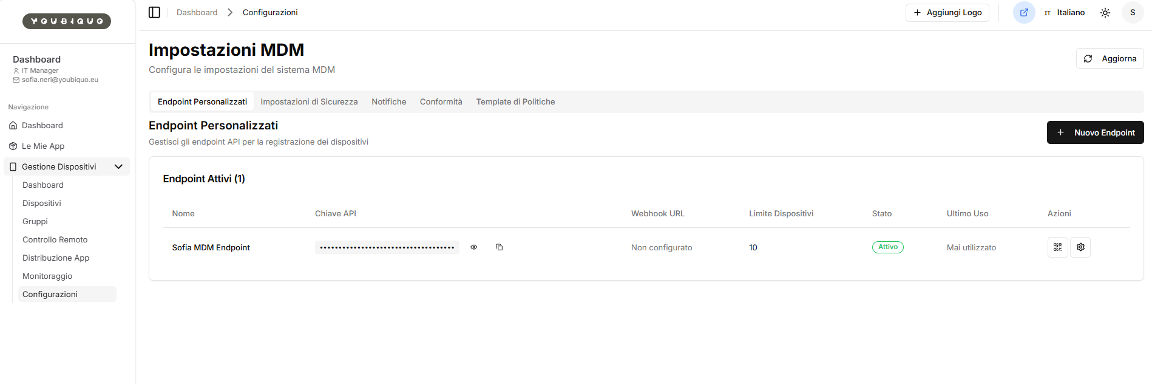
È l’area di configurazione centrale dell’MDM: qui l’IT Manager definisce le impostazioni di sistema che abilitano e governano la gestione dei visori (endpoint/API, sicurezza, notifiche, conformità e template di policy).
È una sezione “di amministrazione”, cioè non operativa sul singolo visore, ma fondamentale per standardizzare e controllare tutto il parco dispositivi.
Scopo
- Abilitare e governare l’onboarding dei visori: l’endpoint e la chiave API sono elementi chiave per registrare nuovi dispositivi in modo controllato.
- Applicare governance e controllo
- monitorare utilizzi (“Ultimo Uso”) per audit,
Cosa mostra
- Sezione “Endpoint Attivi ”
- Nome
- Chiave API (mascherata) + icone:
- occhio → visualizza/nasconde la chiave
- copia → copia la chiave per usarla in configurazioni o integrazioni
- Webhook URL→ endpoint opzionale per notifiche/eventi verso sistemi esterni
- Limite Dispositivi (es. 10) → tetto massimo di device gestibili per quell’endpoint/licenza
- Stato (es. “Attivo”) → endpoint abilitato
- Ultimo Uso → tracking utilizzo
- Azioni (icone a destra, tipicamente gestione/QR/configurazione dell’endpoint)
- Pulsante “+ Nuovo Endpoint” → crea un nuovo endpoint